특정 웹사이트에 바로 접속하기 위해서는 웹사이트의 URL주소를 즐겨찾기 하는 방법도 있지만 이런 경우 웹브라우저를 실행시켜야 하는 번거로움이 있습니다. 웹브라우저 실행 없이 바로 원하는 사이트에 접속가능한 바탕화면 바로가기 아이콘 생성하는 방법을 알려드리겠습니다.

사이트 바로접속하는 바탕화면 아이콘 만드는 방법

웹브라우저를 열고 바로가기 접속을 원하는 웹사이트로 이동을 합니다. 여기서는 구글 사이트를 예로 들어보겠습니다. 화면 상단의 URL주소를 복사 합니다.
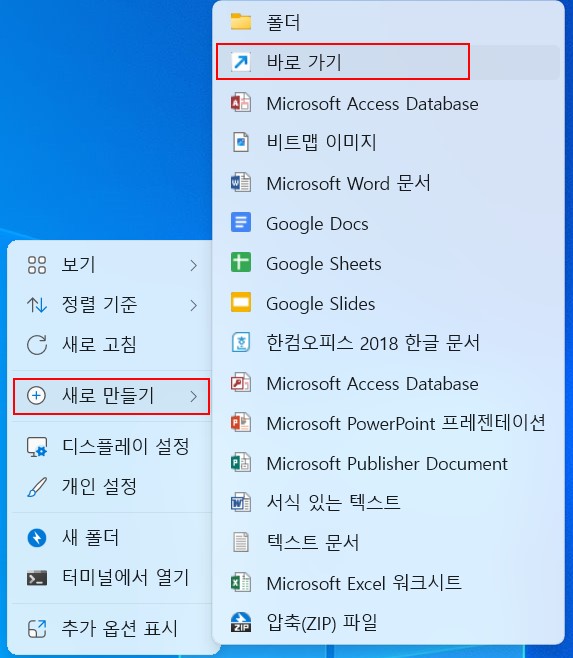
PC의 빈 바탕화면에서 마우스 오른쪽 버튼을 눌러 보이는 메뉴에서 새로 만들기 선택 후 바로가기 메뉴를 클릭합니다.
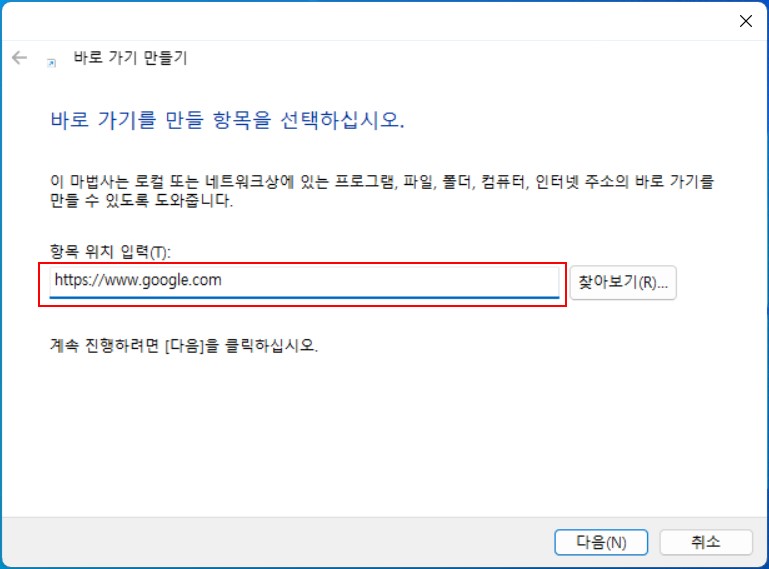
새로 열리는 창에서 항목 위치 입력란에 앞에서 복사해 둔 웹사이트 URL주소를 붙여 넣기를 한 후 다음 버튼을 누릅니다.
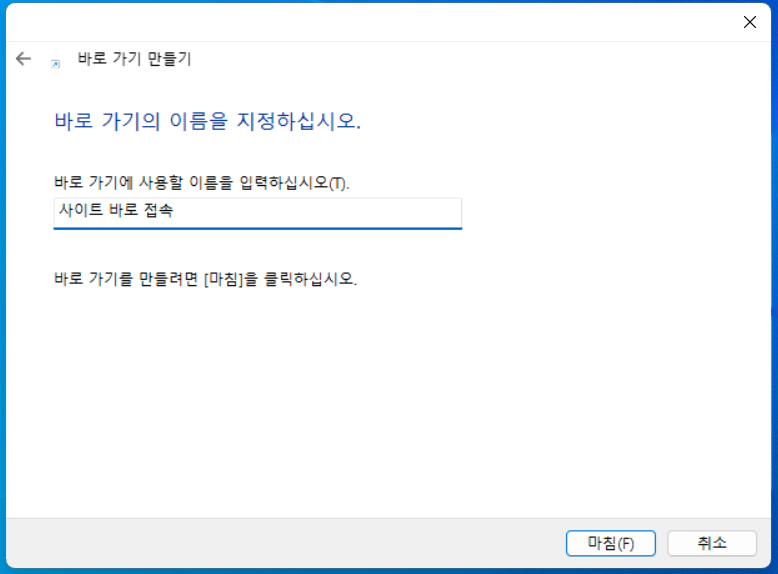
바탕화면에 바로가기 이름으로 사용될 이름을 알아보기 쉽게 입력을 해줍니다.

마침 버튼을 누르면 바탕화면에 아이콘이 생성이 되고, 이 아이콘을 누르면 웹브라우저를 실행하지 않아도 바로 웹브라우저 실행과 동시에 접속하기 원하는 웹사이트로 접속이 됩니다.
한 가지 추가적인 팁으로 웹브라우저의 바로가기를 만드는 경우 기본 아이콘은 엣지브라우저 아이콘으로 생성이 됩니다. 엣지 브라우저 아이콘이 식상해서 다른 아이콘으로 보이게 하고 싶은 경우 아이콘 변경을 할 수 있습니다.
만들어진 바로가기 아이콘의 마우스 오른쪽 버튼을 클릭을 하고 속성 메뉴를 선택합니다.

상단탭에서 웹 문서 탭을 선택 후, 아래쪽에 있는 아이콘 변경 버튼을 누릅니다.
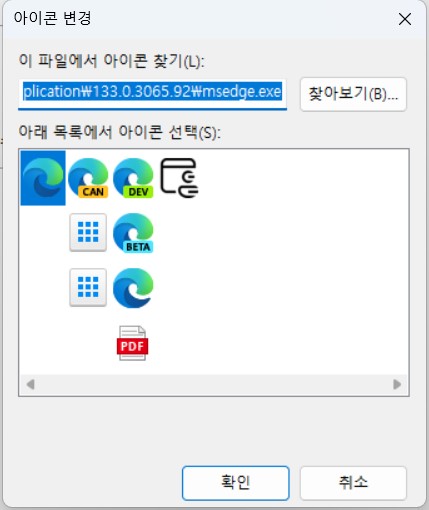
아이콘 변경 버튼을 누르면 윈도우에서 기본적으로 제공하는 아이콘들 중 선택을 하거나 직접 만든 아이콘 파일 ico을 불러와 적용할 수도 있습니다.
나만의 아이콘 파일을 바로가기에 적용하기 위해서는 ico 확장자로 만든 아이콘 파일이 필요한데, 나만의 ico 파일 만드는 방법도 있으니 아래의 링크를 참고하시기 바랍니다.
바로가기 나만의 ICO을 무료로 만드는 방법 안내
바탕화면에 아이콘을 기본적으로 보이는 아이콘이 아닌 나만의 개성 있는 아이콘으로 변경하는 방법을 안내해 드리겠습니다. 아이콘 변경을 위해서는 ico 확장자를 가진 파일이 있어야 하며, ico
manicue.tistory.com
'정보공유' 카테고리의 다른 글
| 바로가기 나만의 ICO을 무료로 만드는 방법 안내 (0) | 2025.03.06 |
|---|---|
| 인터넷 연결이 안된 환경에서 윈도우10 설치 방법 (0) | 2025.02.24 |
| 윈도우 부팅 시 검정바탕화면에 마우스커서만 보일 때 응급 조치 방법 (0) | 2025.02.19 |
| 시놀로지 NAS 이미지 링크 외부 공유하는 방법 (0) | 2025.02.19 |
| 외부에서 웹 주소로 시놀로지 NAS 접속하는 방법 (0) | 2025.02.16 |


